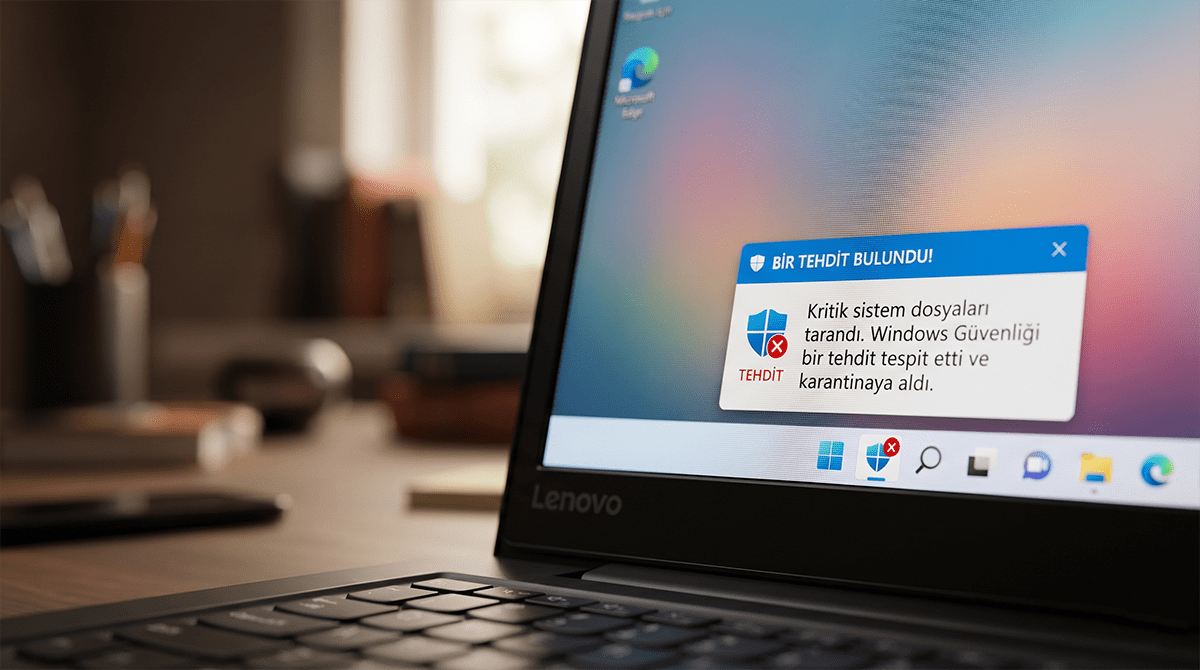
Windows Güncellemesi Nasıl Kapatılır? (Windows Update Yönetimi)
Windows otomatik güncellemelerini geçici olarak duraklatma ve güncelleme ayarlarını yönetme yöntemlerini öğrenin.
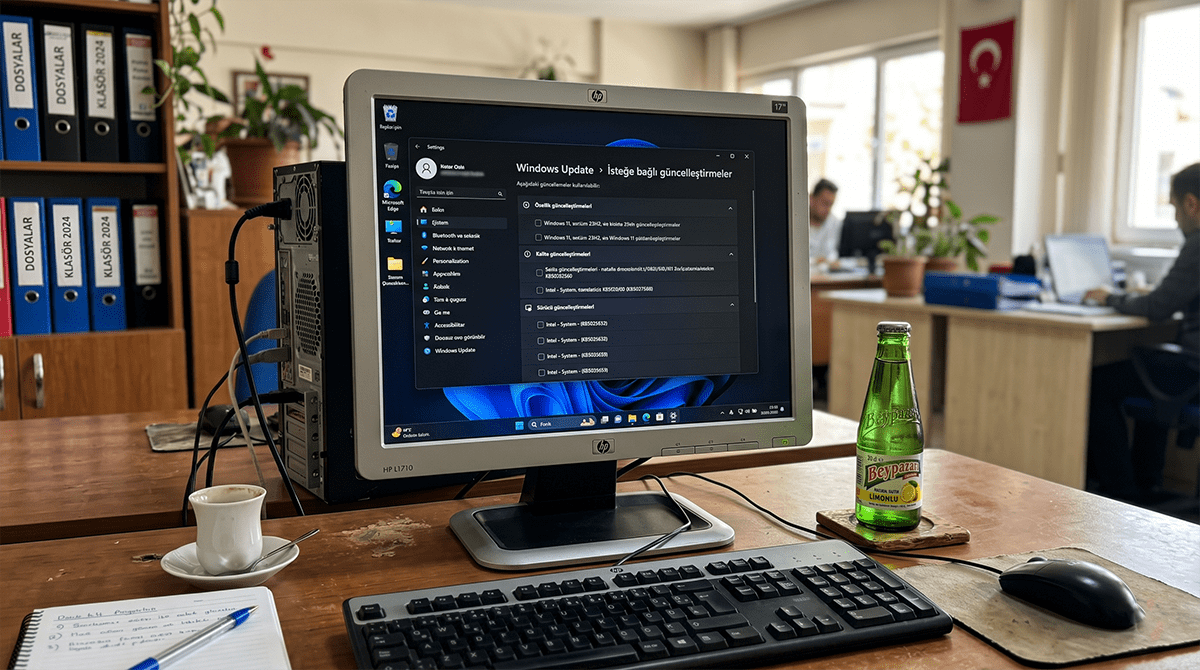
Windows Update Neden Tartışmalı?
Windows güncellemeleri güvenlik açıklarını kapatır, hata düzeltmeleri içerir ve yeni özellikler getirir. Ancak yanlış zamanda gelen güncellemeler, zorunlu yeniden başlatmalar ve bazen sorun çıkaran yamalar kullanıcıları rahatsız edebilir. Bu rehberde Windows Update'i tamamen kapatmadan nasıl kontrol altına alacağınızı anlatıyoruz.

Güncelleme Kapatmadan Önce Bilinmesi Gerekenler
Güncellemeleri tamamen kapatmanızı önermiyoruz. İşte nedenleri:
Güvenlik açıkları: Güncel olmayan sistem, virüs ve hackerlar için kolay hedef haline gelir
Uyumluluk sorunları: Zamanla program ve sürücü uyumsuzlukları oluşabilir
Destek kaybı: Güncellenmeyen sürümler Microsoft desteğini kaybedebilir
Bunun yerine güncellemeleri yönetmenin ve kontrol altına almanın yollarını kullanmanızı öneriyoruz.
Yöntem 1: Güncellemeleri Duraklatma (Önerilen)
En güvenli yöntem, güncellemeleri geçici olarak duraklatmaktır:
Ayarlar uygulamasını açın (Windows + I)
Windows Update bölümüne gidin
Güncellemeleri duraklat seçeneğine tıklayın
1 ile 5 hafta arasında duraklatma süresi seçin
Bu süre sonunda güncellemeler otomatik olarak devam eder. Süre dolmadan elle devam ettirmek isterseniz aynı sayfadan "Güncellemeleri sürdür" butonuna tıklayın.
Yöntem 2: Aktif Saatleri Ayarlama
Bilgisayarınızı yoğun kullandığınız saatlerde güncelleme yeniden başlatmasını önleyin:
Ayarlar > Windows Update > Gelişmiş seçenekler yolunu izleyin
Etkin saatler bölümüne gidin
Otomatik olarak ayarla seçeneğini kapatın ve çalışma saatlerinizi manuel olarak belirleyin
Windows, bu saatler dışında yeniden başlatma planlayacaktır
Yöntem 3: Tarifeli Bağlantı Ayarlama
Windows, tarifeli (sınırlı veri) olarak işaretlenen bağlantılarda büyük güncellemeleri otomatik indirmez:
Ayarlar > Ağ ve İnternet bölümüne gidin
Bağlı olduğunuz ağa tıklayın (Wi-Fi veya Ethernet)
Tarifeli bağlantı seçeneğini açın
Bu yöntem kritik güvenlik güncellemelerinin indirilmesini engellemez, yalnızca büyük özellik güncellemelerini durdurur.
Yöntem 4: Grup İlkesi ile Yapılandırma (Pro/Enterprise)
Windows Pro veya Enterprise sürümleri için Grup İlkesi Düzenleyicisi ile daha detaylı kontrol sağlanabilir:
Windows + R tuşlarına basın, gpedit.msc yazın
Bilgisayar Yapılandırması > Yönetim Şablonları > Windows Bileşenleri > Windows Update > Son kullanıcı deneyimini yönet yoluna gidin
Otomatik Güncelleştirmeleri Yapılandır ayarına çift tıklayın
Etkin seçeneğini işaretleyin
Aşağıdaki seçeneklerden birini seçin:
2 - İndirmeden önce bildir: İndirme ve kurulum öncesi onay ister
3 - Otomatik indir, kurulum için bildir: İndirir ama kurmadan önce sorar
4 - Otomatik indir ve zamanlanan kurulum: Belirtilen zamanda otomatik kurar
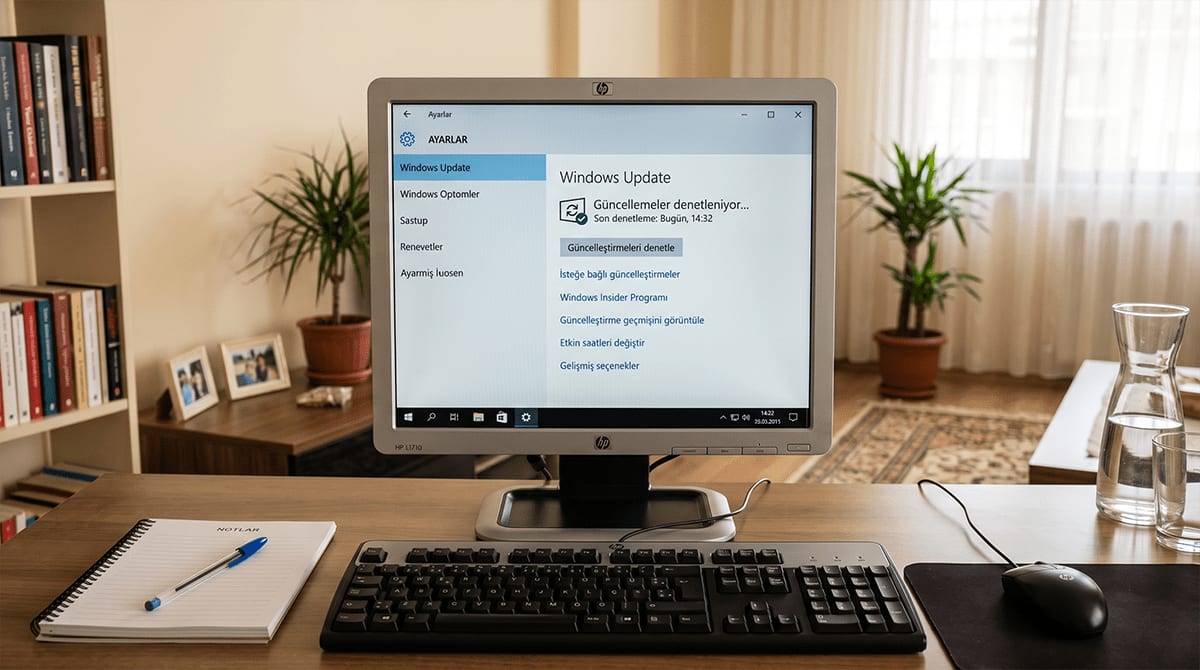
Yöntem 5: Windows Update Hizmetini Devre Dışı Bırakma
Bu yöntem güncellemeleri tamamen durdurur. Güvenlik riski oluşturduğu için önerilmez, yalnızca geçici durumlar için kullanın:
Windows + R tuşlarına basın, services.msc yazın
Windows Update hizmetini bulun ve çift tıklayın
Başlangıç türü alanını Devre Dışı olarak değiştirin
Durdur butonuna tıklayın
Tamam diyerek kaydedin
Güncellemeleri tekrar etkinleştirmek için aynı adımları izleyip başlangıç türünü Otomatik yapın.
Sorunlu Güncellemeyi Kaldırma
Yüklenen bir güncelleme sorun çıkarıyorsa kaldırabilirsiniz:
Ayarlar > Windows Update > Güncelleştirme geçmişi yoluna gidin
Güncelleştirmeleri kaldır seçeneğine tıklayın
Sorunlu güncellemeyi bulun ve Kaldır butonuna tıklayın
Bilgisayarı yeniden başlatın
Belirli Bir Güncellemeyi Gizleme
Microsoft'un "Show or Hide Updates" aracını kullanarak belirli bir güncellemenin tekrar yüklenmesini önleyebilirsiniz.
Güncelleme Sorun Giderme
Güncelleme Takılı Kaldı
Güncelleme uzun süredir ilerleme göstermiyorsa:
Bilgisayarı yeniden başlatın
Windows Update Sorun Giderici çalıştırın: Ayarlar > Sistem > Sorun Giderme > Diğer sorun gidericiler > Windows Update
Windows Update bileşenlerini sıfırlayın:
net stop wuauserv
net stop cryptSvc
net stop bits
net stop msiserver
ren C:\Windows\SoftwareDistribution SoftwareDistribution.old
net start wuauserv
net start cryptSvc
net start bits
net start msiserver
Güncelleme Hatası Veriyor
Hata kodu alıyorsanız:
Hata kodunu not edin
sfc /scannow komutuyla sistem dosyalarını onarın
DISM /Online /Cleanup-Image /RestoreHealth komutunu çalıştırın
Windows Update'i tekrar deneyin
Güvenli Güncelleme Stratejisi
Güncellemeleri tamamen kapatmak yerine şu stratejiyi uygulayın:
Aktif saatleri doğru ayarlayın — çalışma saatlerinizde güncelleme yeniden başlatmasını önleyin
Haftalık kontrol yapın — güncellemeleri düzenli ama kontrollü yükleyin
Güncelleme öncesi yedekleme alın — sorun çıkarsa geri dönebilirsiniz
Sürücü güncellemelerini ayrı tutun — donanım sürücülerini üretici sitesinden güncelleyin
Profesyonel Destek
Windows güncelleme sorunları, hatalı güncellemeler veya sistem yapılandırması konusunda Bilgisayar Servisi olarak destek veriyoruz. Güncellemelerinizi güvenli şekilde yönetmeniz için sisteminizi yapılandırıyor ve sorunlu güncellemeleri düzeltiyoruz.
Bize 445 80 80 numarasından ulaşabilirsiniz.