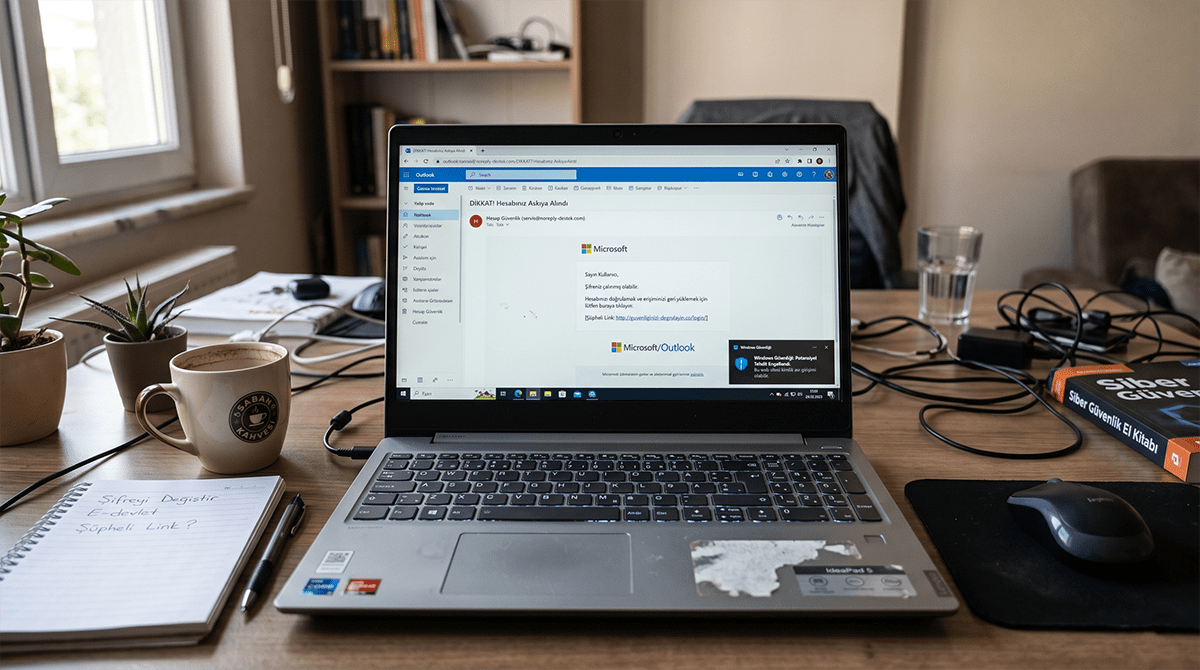
Windows Defender Nasıl Etkinleştirilir? Adım Adım Rehber
Windows Defender'ı etkinleştirme, ayarlama ve en iyi şekilde kullanma adımlarını bu rehberde bulabilirsiniz.
Windows Defender Nedir?
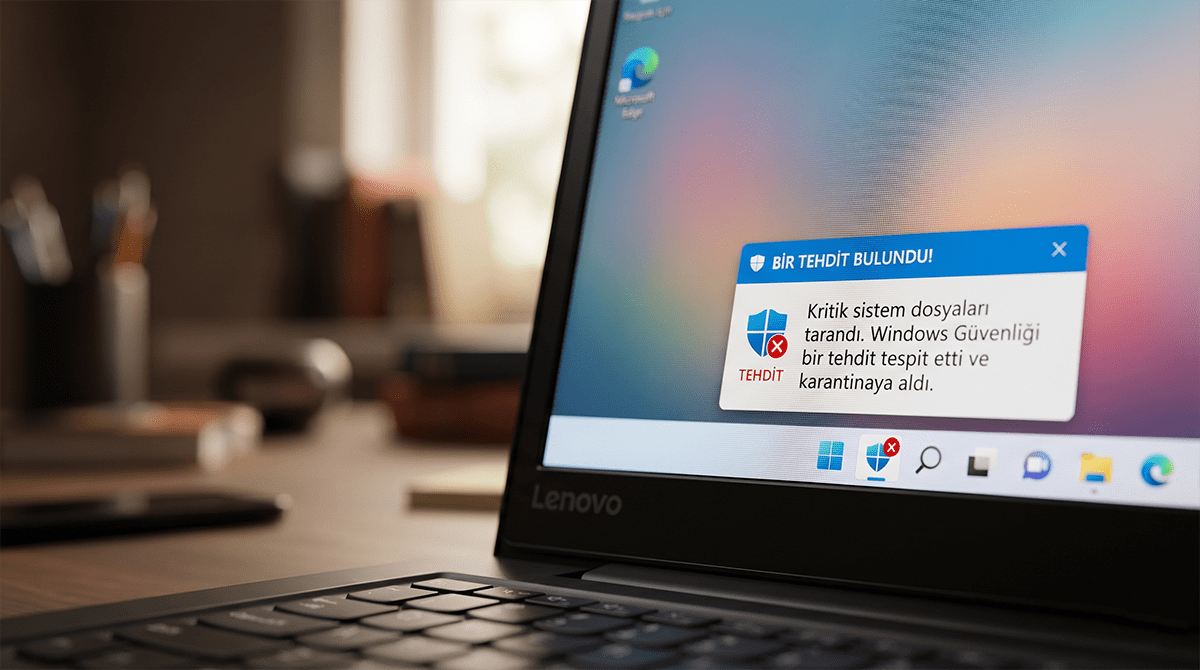
Windows Defender (Microsoft Defender Antivirus), Windows işletim sistemine entegre edilmiş ücretsiz bir güvenlik çözümüdür. Virüslere, casus yazılımlara, fidye yazılımlarına ve diğer zararlı yazılımlara karşı gerçek zamanlı koruma sağlar. Bağımsız test kuruluşlarının değerlendirmelerinde sürekli olarak yüksek puanlar alan Defender, çoğu kullanıcı için yeterli koruma sunar.

Windows Defender'ı Etkinleştirme
Yöntem 1: Windows Güvenliği Üzerinden
Başlat menüsüne tıklayın ve "Windows Güvenliği" yazın
Windows Güvenliği uygulamasını açın
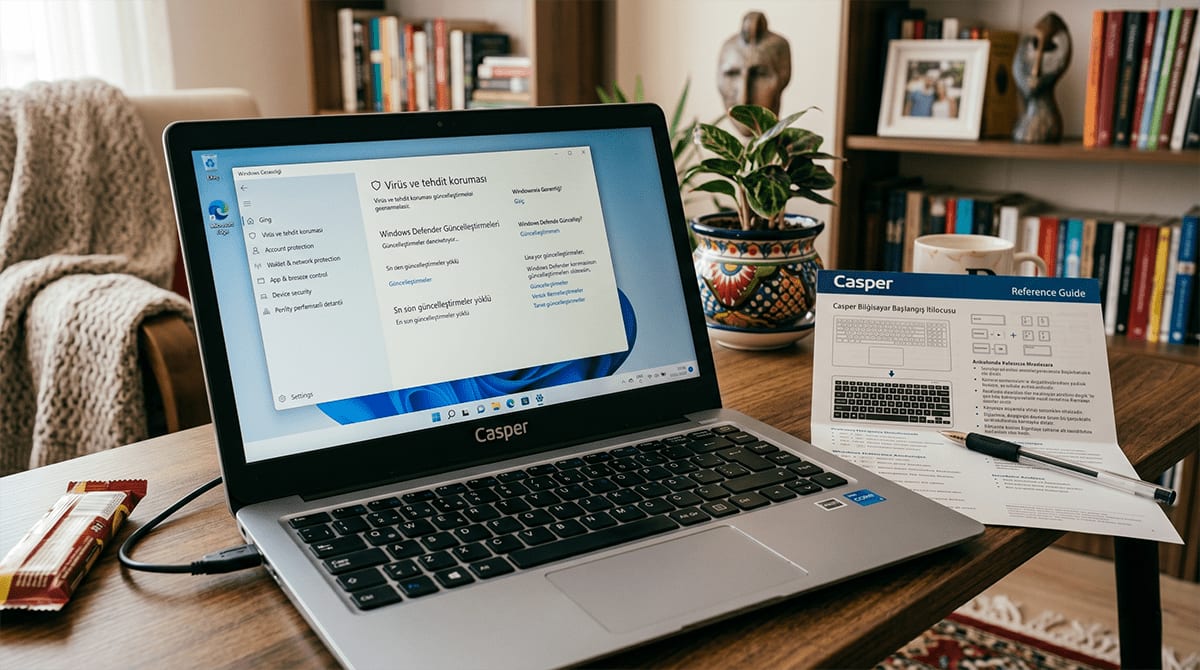
Sol menüden Virüs ve tehdit koruması seçeneğine tıklayın
Virüs ve tehdit koruması ayarları altında Ayarları yönet bağlantısına tıklayın
Gerçek zamanlı koruma anahtarını Açık konumuna getirin
Yöntem 2: Ayarlar Üzerinden
Windows + I tuşlarına basarak Ayarlar'ı açın
Gizlilik ve Güvenlik > Windows Güvenliği yolunu izleyin
Windows Güvenliği'ni aç butonuna tıklayın
Virüs ve tehdit koruması bölümüne girin
Gerçek zamanlı korumayı etkinleştirin
Yöntem 3: PowerShell ile Etkinleştirme
Yönetici olarak PowerShell açıp aşağıdaki komutu çalıştırın:
Set-MpPreference -DisableRealtimeMonitoring $false
Önemli Defender Ayarları
Gerçek Zamanlı Koruma
Bu özellik, dosyaları indirirken ve çalıştırırken gerçek zamanlı olarak tarar. Her zaman açık olmalıdır.
Bulut Tabanlı Koruma
Yeni ve bilinmeyen tehditleri daha hızlı tespit etmek için bulut tabanlı analiz kullanır. Bu özelliği aktif tutmanız önerilir:
Virüs ve tehdit koruması ayarlarına gidin
Bulut tabanlı koruma seçeneğini açın
Otomatik örnek gönderimi seçeneğini de etkinleştirin
Kontrollü Klasör Erişimi (Fidye Yazılımı Koruması)
Bu özellik, yetkisiz uygulamaların belgelerinizi değiştirmesini engeller:
Windows Güvenliği > Virüs ve tehdit koruması yoluna gidin
Sayfanın altındaki Fidye yazılımı koruması bölümüne tıklayın
Kontrollü klasör erişimi seçeneğini açın
Koruma altına almak istediğiniz klasörleri ekleyin
Güvenlik Duvarı ve Ağ Koruması
Windows Defender güvenlik duvarının aktif olduğundan emin olun:
Windows Güvenliği'nde Güvenlik duvarı ve ağ koruması bölümüne gidin
Tüm ağ profilleri (Etki alanı, Özel, Genel) için güvenlik duvarının açık olduğunu doğrulayın
Tarama Türleri
Hızlı Tarama
Zararlı yazılımların en çok bulunduğu konumları tarar. Günlük kullanım için yeterlidir. 5-10 dakika sürer.
Tam Tarama
Tüm sabit disk sürücülerini ve çalışan programları tarar. Haftalık yapılması önerilir. 30 dakika ile birkaç saat arasında sürebilir.
Özel Tarama
Seçtiğiniz belirli dosya veya klasörleri tarar. Şüpheli bir dosyayı kontrol etmek istediğinizde kullanışlıdır.
Microsoft Defender Çevrimdışı Taraması
Normal taramalarda tespit edilemeyen kök dizin (rootkit) virüslerini bulmak için bilgisayarı özel bir ortamda yeniden başlatarak tarama yapar.
Otomatik Tarama Zamanlama
Windows Defender varsayılan olarak düzenli taramalar yapar. Özel zamanlama ayarlamak için:
Görev Zamanlayıcı uygulamasını açın
Görev Zamanlayıcı Kitaplığı > Microsoft > Windows > Windows Defender yoluna gidin
Windows Defender Scheduled Scan görevine çift tıklayın
Tetikleyiciler sekmesinden tarama zamanını ve sıklığını ayarlayın
Defender Açılmıyorsa Ne Yapmalı?
Bazen Windows Defender etkinleştirilemez. Olası nedenler ve çözümler:
Üçüncü Parti Antivirüs Kontrolü
Bilgisayarınızda başka bir antivirüs programı varsa, Defender otomatik olarak devre dışı kalır. Diğer antivirüsü kaldırın ve Defender'ı tekrar etkinleştirin.
Grup İlkesi Kontrolü
Windows + R tuşlarına basarak Çalıştır kutusunu açın
gpedit.msc yazın ve Enter tuşuna basın
Bilgisayar Yapılandırması > Yönetim Şablonları > Windows Bileşenleri > Microsoft Defender Antivirus yoluna gidin
Microsoft Defender Antivirus'ü kapat ayarının Yapılandırılmadı veya Devre Dışı olduğundan emin olun
Sistem Dosyası Onarımı
Komut İstemi'ni yönetici olarak açıp şu komutları çalıştırın:
sfc /scannow
DISM /Online /Cleanup-Image /RestoreHealth
Profesyonel Destek
Windows Defender ayarlarıyla ilgili sorunlarınızda veya kapsamlı güvenlik yapılandırması için Bilgisayar Servisi olarak yanınızdayız. Sisteminizi analiz ediyor, güvenlik ayarlarınızı optimize ediyor ve koruma altına alıyoruz.
Bize 445 80 80 numarasından ulaşabilirsiniz.