Bilgisayardan Virüs Nasıl Temizlenir? Adım Adım Rehber
Bilgisayarınızdaki virüsleri Windows Defender ve Malwarebytes kullanarak adım adım nasıl temizleyeceğinizi öğrenin.

Bilgisayardan Virüs Nasıl Temizlenir?
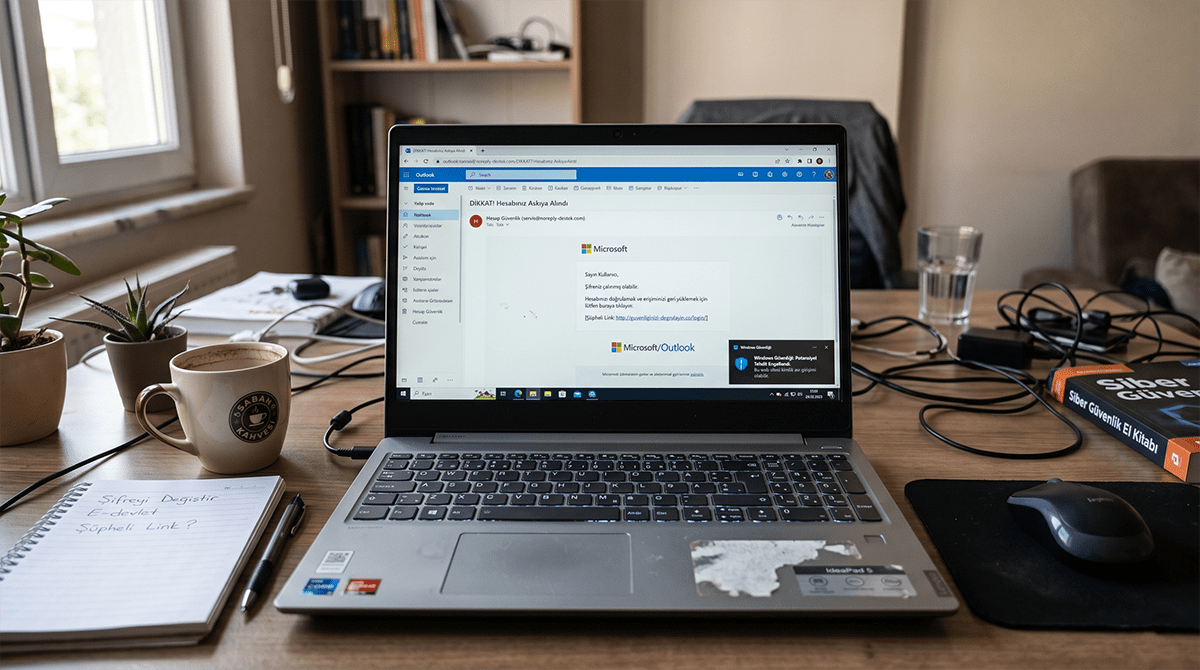
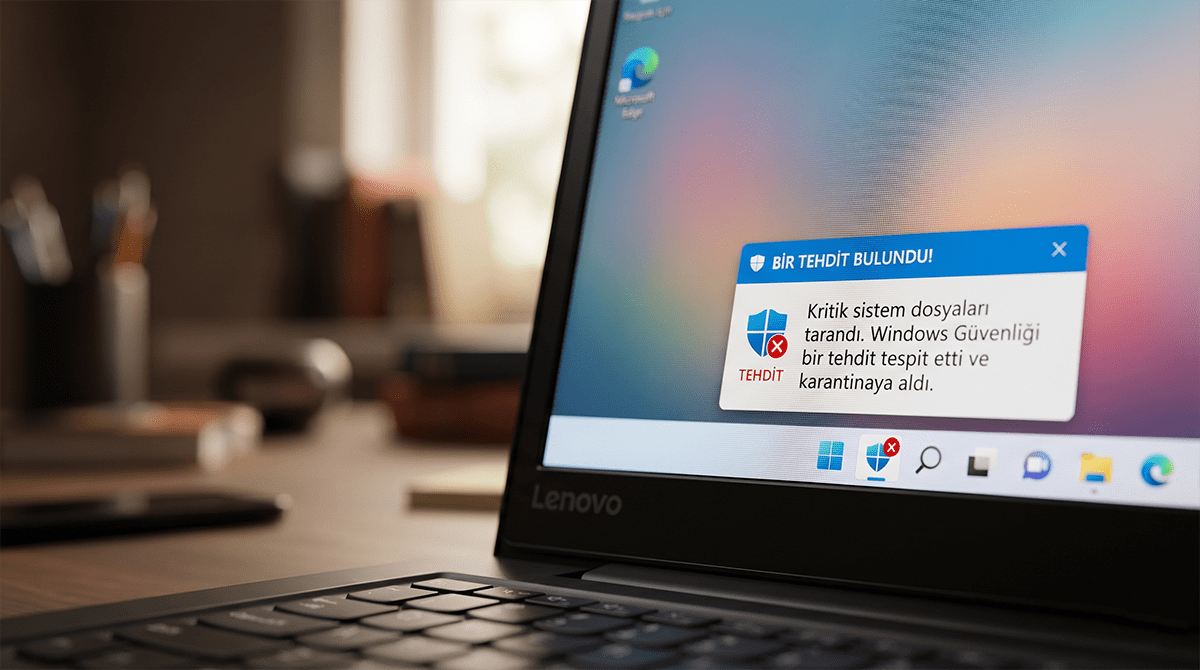
Bilgisayarınızın yavaşladığını, garip reklamlar çıktığını veya programların kendiliğinden açıldığını fark ettiyseniz virüs bulaşmış olabilir. Bu rehberde, bilgisayarınızdaki zararlı yazılımları adım adım nasıl temizleyeceğinizi anlatıyoruz.
Virüs Belirtileri Nelerdir?
Bilgisayarınızda aşağıdaki belirtilerden birini gözlemliyorsanız dikkatli olmanız gerekir:
- Aşırı yavaşlama: Bilgisayar açılırken ve programlar çalışırken belirgin gecikme
- Pop-up reklamlar: Tarayıcıda veya masaüstünde sürekli açılan reklam pencereleri
- Tarayıcı değişiklikleri: Ana sayfa veya arama motoru izniniz olmadan değişiyor
- Bilinmeyen programlar: Yüklemediğiniz yazılımlar sisteme eklenmiş
- Yüksek CPU kullanımı: Görev Yöneticisi'nde tanımadığınız işlemler çalışıyor
- Dosya kayıpları: Dosyalarınız şifreleniyor veya erişilemez hale geliyor
Adım 1: İnternet Bağlantısını Kesin
Virüs tespit ettiğinizde ilk yapmanız gereken internet bağlantısını kesmektir. Bu, zararlı yazılımın dışarıya veri göndermesini ve yeni zararlı dosyalar indirmesini önler. Kablolu bağlantıyı çıkarın veya Wi-Fi'yi devre dışı bırakın.
Adım 2: Güvenli Mod'a Geçin
Güvenli Mod, Windows'u yalnızca temel sürücüler ve hizmetlerle başlatır. Bu sayede virüs arka planda çalışamaz ve temizleme işlemi daha etkili olur.
- Ayarlar > Sistem > Kurtarma yolunu izleyin
- Gelişmiş başlangıç altında "Şimdi yeniden başlat" seçeneğine tıklayın
- Yeniden başlatma sonrası Sorun Gider > Gelişmiş Seçenekler > Başlangıç Ayarları yolunu takip edin
- Ağ Bağlantısı ile Güvenli Mod seçeneğini seçin (antivirüs güncellemesi için)
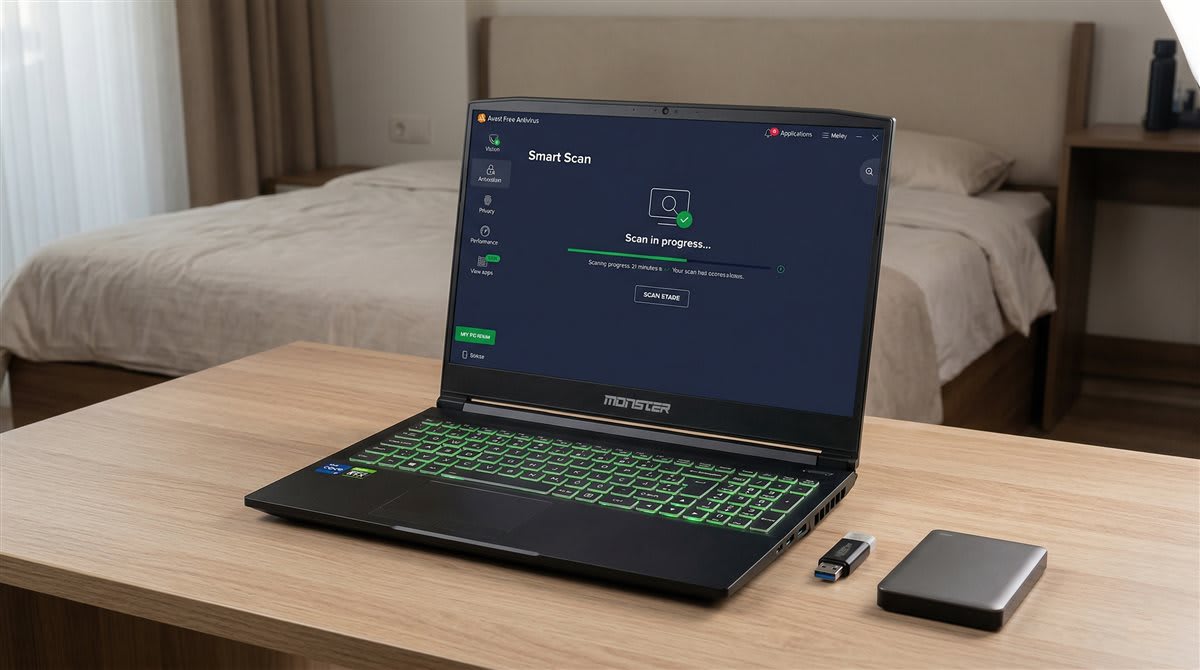
Adım 3: Windows Defender ile Tam Tarama

Windows Defender, Windows ile birlikte gelen güçlü bir güvenlik aracıdır:
- Windows Güvenliği uygulamasını açın
- Virüs ve tehdit koruması bölümüne gidin
- Tarama seçenekleri altında Tam tarama seçin
- Şimdi tara butonuna tıklayın
- Tarama tamamlanana kadar bekleyin (30-60 dakika sürebilir)
Bulunan tehditleri Kaldır veya Karantinaya al seçenekleriyle temizleyin.
Adım 4: Malwarebytes ile Ek Tarama
Windows Defender bazı zararlı yazılımları kaçırabilir. Malwarebytes, özellikle reklam yazılımları ve casus yazılımlar konusunda güçlü bir tarama aracıdır:
- Malwarebytes sitesinden ücretsiz sürümü indirin
- Programı kurun ve veritabanını güncelleyin
- Tarama butonuna tıklayarak tam sistem taraması başlatın
- Tespit edilen tüm tehditleri karantinaya alın
Microsoft Defender Çevrimdışı Taraması
Bazı kök dizin (rootkit) virüsleri normal taramalarda yakalanamaz. Bu durumda:
- Windows Güvenliği'ni açın
- Microsoft Defender Çevrimdışı taraması seçeneğini seçin
- Bilgisayar yeniden başlatılarak özel bir tarama ortamında çalışacaktır
Adım 5: Tarayıcı Temizliği
Tarayıcınızdaki zararlı eklentileri ve ayar değişikliklerini temizleyin:
- Tanımadığınız tüm eklentileri kaldırın
- Tarayıcı ayarlarını varsayılana sıfırlayın
- Çerezleri ve önbelleği temizleyin
- Ana sayfa ve arama motoru ayarlarını kontrol edin
Adım 6: Şifrelerinizi Değiştirin
Virüs temizliği tamamlandıktan sonra tüm önemli hesaplarınızın şifrelerini değiştirin. Özellikle e-posta, banka ve sosyal medya hesaplarınız öncelikli olmalıdır. Her hesap için benzersiz ve güçlü şifreler kullanın.
Virüsten Korunma İpuçları
- Windows ve programlarınızı her zaman güncel tutun
- Windows Defender gerçek zamanlı korumayı kapatmayın
- Bilinmeyen e-posta eklerini açmayın
- Güvenilir olmayan sitelerden program indirmeyin
- Düzenli olarak verilerinizi yedekleyin
- Güçlü ve benzersiz şifreler kullanın
Profesyonel Destek
Virüs temizleme işlemi her zaman bu kadar basit olmayabilir. Özellikle rootkit, fidye yazılımı veya gelişmiş kalıcı tehditlerde profesyonel destek gerekebilir. Bilgisayar Servisi olarak bilgisayarınızı detaylı analiz ediyor, virüs temizliği yapıyor ve sisteminizi güvenli hale getiriyoruz. Sorun yazılım kaynaklıysa pek çok temizlik ve kontrol işlemi uzaktan bilgisayar yardımı ile cihazınız taşınmadan da yapılabilir.
Virüs sorununuz için bize 445 80 80 numarasından ulaşabilirsiniz.