Windows Güvenlik Duvarı Ayarları Nasıl Yapılır?
Windows güvenlik duvarı ayarlarını yapılandırma, program izinlerini yönetme ve ağ güvenliğinizi artırma rehberi.

Güvenlik Duvarı (Firewall) Nedir?
Güvenlik duvarı, bilgisayarınız ile internet arasında koruyucu bir kalkan görevi görür. Gelen ve giden ağ trafiğini izler, belirlediğiniz kurallara göre trafiğe izin verir veya engeller. Yetkisiz erişim girişimlerini engelleyerek bilgisayarınızı dış tehditlerden korur.
Windows işletim sistemi, yerleşik bir güvenlik duvarı (Windows Defender Firewall) ile birlikte gelir. Bu rehberde güvenlik duvarı ayarlarını nasıl yapılandıracağınızı adım adım anlatıyoruz.
Güvenlik Duvarı Durumunu Kontrol Etme
Hızlı Kontrol
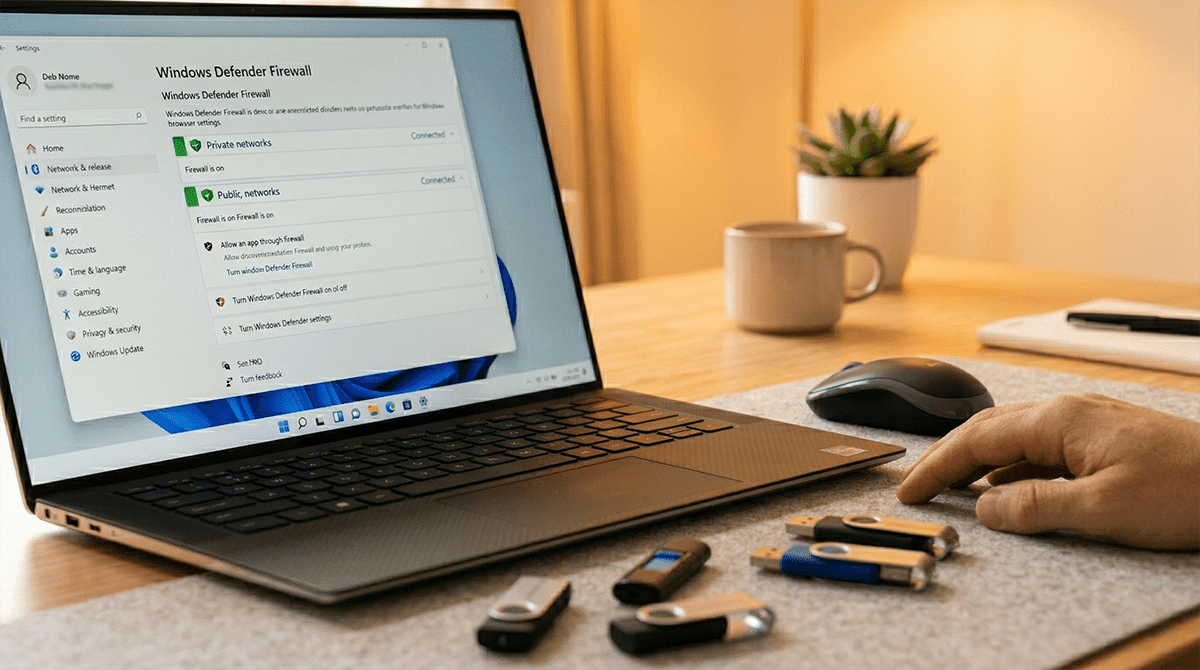
Windows Güvenliği uygulamasını açın
Güvenlik duvarı ve ağ koruması bölümüne gidin
Üç ağ profili görürsünüz:
Etki alanı ağı: Kurumsal ağlar için
Özel ağ: Ev veya güvenilir ağlar için
Genel ağ: Halka açık Wi-Fi ağları için
Her profil için "Güvenlik duvarı açık" yazmalıdır
Güvenlik Duvarı Ayarlarına Erişim
Temel Ayarlar
Başlat > Ayarlar > Gizlilik ve Güvenlik > Windows Güvenliği yolunu izleyin
Güvenlik duvarı ve ağ koruması seçeneğine tıklayın
Gelişmiş Ayarlar
Daha detaylı kontrol için Gelişmiş Güvenlik özellikli Windows Defender Güvenlik Duvarı'nı kullanın:
Windows + R tuşlarına basın
wf.msc yazın ve Enter tuşuna basın
Gelişmiş güvenlik duvarı yönetim konsolu açılacaktır
Program İzinlerini Yönetme
Bir Programa İzin Verme
Windows Güvenliği'nde Güvenlik duvarı ve ağ koruması bölümüne gidin
Güvenlik duvarı üzerinden bir uygulamaya izin ver bağlantısına tıklayın
Ayarları değiştir butonuna tıklayın (yönetici izni gerekir)
Başka bir uygulamaya izin ver butonuna tıklayın
İzin vermek istediğiniz programı bulun ve ekleyin
Özel ve Genel ağ profillerinden hangisinde izin verileceğini seçin
Bir Programı Engelleme
Güvenlik duvarı üzerinden belirli bir programa ağ erişimini engellemek için:
Gelişmiş güvenlik duvarı yönetimini açın (wf.msc)
Sol panelden Giden Kuralları seçeneğine tıklayın
Sağ panelden Yeni Kural seçeneğine tıklayın
Program seçeneğini işaretleyin ve İleri'ye tıklayın
Bu program yolu seçeneğini seçin ve programın .exe dosyasını gösterin
Bağlantıyı engelle seçeneğini seçin
Kuralın uygulanacağı profilleri seçin
Kurala bir isim verin ve bitirin
Gelen ve Giden Kuralları
Gelen Kuralları (Inbound Rules)
Dışarıdan bilgisayarınıza yapılan bağlantı isteklerini kontrol eder. Varsayılan olarak tüm gelen bağlantılar engellenir (izin verilenler hariç). Bu en güvenli ayardır.
Giden Kuralları (Outbound Rules)
Bilgisayarınızdan dışarıya yapılan bağlantıları kontrol eder. Varsayılan olarak tüm giden bağlantılara izin verilir. Belirli programların internet erişimini engellemek için giden kuralları kullanabilirsiniz.
Port Yönetimi
Belirli bir portu açma veya kapatma ihtiyacınız olabilir:
Port Açma
wf.msc ile gelişmiş güvenlik duvarını açın
Gelen Kuralları > Yeni Kural yolunu izleyin
Port seçeneğini işaretleyin
TCP veya UDP seçin ve port numarasını girin
Bağlantıya izin ver seçeneğini seçin
Profilleri seçin ve kurala isim verin
Yaygın Portlar
80, 443: Web trafiği (HTTP, HTTPS)
21: FTP dosya transfer
25, 587: E-posta gönderme (SMTP)
110, 993: E-posta alma (POP3, IMAP)
3389: Uzak Masaüstü (RDP)
445: Dosya paylaşımı (SMB)
Uyarı: Gereksiz portları açık bırakmayın. Özellikle 3389 (RDP) portunu internete açık bırakmak ciddi güvenlik riski oluşturur.
Güvenlik Duvarı Profilleri
Özel Ağ Profili
Ev veya güvendiğiniz ağlarda kullanılır. Dosya paylaşımı ve ağ keşfi gibi özellikler açık olabilir. Ev ağınız için bu profili kullanın.
Genel Ağ Profili
Kafe, havalimanı veya otel gibi güvenilir olmayan ağlarda kullanılır. Daha kısıtlayıcı kurallara sahiptir. Halka açık ağlara bağlandığınızda bu profilin seçili olduğundan emin olun.
Etki Alanı Profili
Kurumsal ağlarda Active Directory etki alanına bağlı bilgisayarlar için kullanılır. BT yöneticileri tarafından merkezi olarak yapılandırılır.

Sorun Giderme
Güvenlik Duvarı Program Engelliyor
Bir program güvenlik duvarı yüzünden çalışmıyorsa:
Önce programın güvenilir olduğundan emin olun
İzin verilen uygulamalar listesine ekleyin
Güvenlik duvarını tamamen kapatmak yerine programa özel kural oluşturun
Güvenlik Duvarını Varsayılana Sıfırlama
Ayarları karıştırdıysanız varsayılana dönebilirsiniz:
Windows Güvenliği'nde Güvenlik duvarı ve ağ koruması bölümüne gidin
Sayfanın altında Güvenlik duvarlarını varsayılana geri yükle bağlantısına tıklayın
Varsayılanları geri yükle butonunu onaylayın
Profesyonel Destek
Güvenlik duvarı yapılandırması, özellikle kurumsal ortamlarda uzmanlık gerektiren bir konudur. Bilgisayar Servisi olarak ev ve iş bilgisayarlarınız için güvenlik duvarı ayarları, ağ güvenliği ve kurumsal IT güvenlik çözümleri konusunda destek veriyoruz.
Bize 445 80 80 numarasından ulaşabilirsiniz.