
Bilgisayar Kendiliğinden Kapanıyor: Nedenleri ve Çözümleri
Bilgisayarınız aniden kapanıyorsa ısınma, güç kaynağı veya yazılım sorunları olabilir. Nedenleri ve çözüm yollarını öğrenin.

Bilgisayar Neden Kendiliğinden Kapanır?
Bilgisayarınızın aniden kapanması sinir bozucu olduğu kadar veri kaybına da yol açabilir. Bu sorunun birçok farklı nedeni olabilir. Doğru teşhis koymak için belirtileri dikkatlice incelemek gerekir.
Donanımsal Nedenler
1. Aşırı Isınma
En yaygın kapanma nedenidir. İşlemci veya ekran kartı belirli bir sıcaklık eşiğini aştığında, sistem donanımı korumak için kendini kapatır.
Belirtileri:
- Bilgisayar yoğun kullanım sırasında kapanıyor
- Fan sesi normalden çok yüksek
- Kasa veya laptop altı aşırı sıcak
- Kapanma öncesi performans düşüşü
Çözümleri:
- Bilgisayar içi toz temizliği yapın
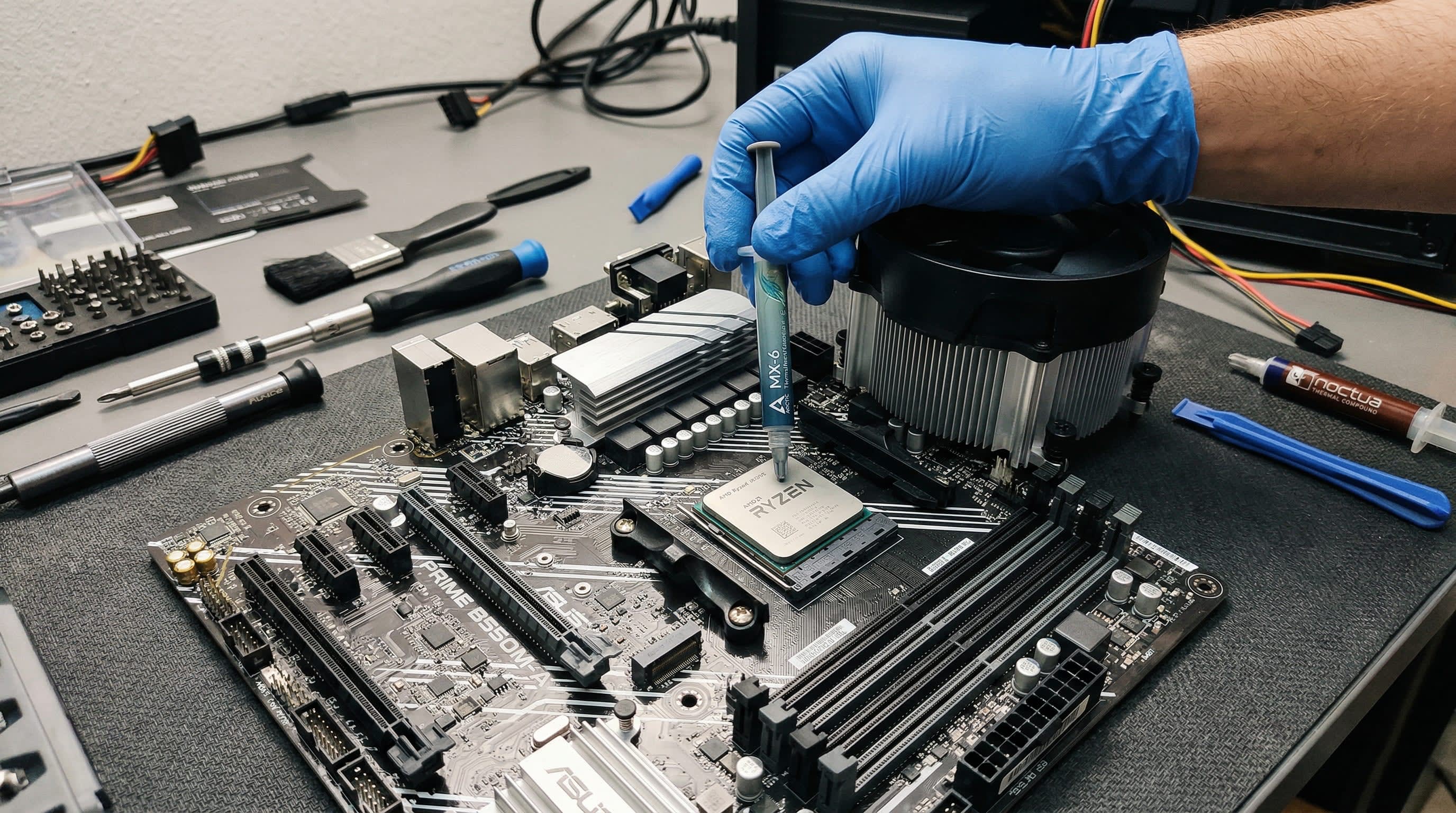
- Termal macunu yenileyin
- Fanların düzgün çalıştığını kontrol edin
- Hava akışını engelleyen nesneleri kaldırın
- Laptop kullanıcıları soğutucu stand kullanabilir
2. Güç Kaynağı (PSU) Arızası
Güç kaynağı yeterli güç sağlayamıyorsa bilgisayar beklenmedik şekilde kapanır. Özellikle oyun veya ağır işlemler sırasında kapanma, güç kaynağı yetersizliğine işaret edebilir.
Belirtileri:
- Yoğun kullanımda kapanma
- Rastgele anlarda yeniden başlama
- Yanık kokusu (acil müdahale gerektirir)
- Bilgisayar hiç açılmıyor veya açılıp hemen kapanıyor
Çözümleri:
- Güç kaynağını multimetre ile test edin
- Gerekiyorsa daha yüksek watt değerinde, kaliteli güç kaynağıyla değiştirin
- Güç kablosu ve prizleri kontrol edin
- Kesintisiz güç kaynağı (UPS) kullanın
3. RAM Arızası
Hatalı veya uyumsuz RAM modülleri sistem kararsızlığına neden olabilir.
Belirtileri:
- Mavi ekran hataları (BSOD)
- Rastgele kapanma ve donma
- Bellek ile ilgili hata mesajları
- Program çökmesi
Çözümleri:
- Windows Bellek Tanılama aracını çalıştırın (mdsched.exe)
- RAM modüllerini teker teker test edin
- Arızalı modülü değiştirin
- RAM yuvası temaslarını temizleyin
4. Anakart Arızası
Anakart üzerindeki şişen kapasitörler, kısa devre veya hasar görmüş bileşenler de kapanmaya neden olabilir.
Belirtileri:
- Düzensiz kapanma ve açılma sorunları
- Fiziksel hasar belirtileri (şişmiş kapasitörler)
- Birden fazla bileşenin aynı anda çalışmaması
Yazılımsal Nedenler
5. Sürücü Sorunları
Güncel olmayan veya uyumsuz donanım sürücüleri mavi ekran hatası ve ani kapanmaya neden olabilir.
Çözümleri:
- Aygıt Yöneticisi'nden sürücü güncellemelerini kontrol edin
- Sorun çıkaran sürücüyü önceki sürüme geri alın
- Üretici sitesinden güncel sürücüleri indirin
6. Windows Güncelleme Sorunları
Yarım kalan veya hatalı Windows güncellemeleri sistem kararsızlığına yol açabilir.
Çözümleri:
- Bekleyen güncellemeleri yükleyin
- Sorunlu güncellemeyi kaldırın
- Sistem dosyası onarımı yapın:
sfc /scannow
7. Virüs ve Zararlı Yazılımlar
Bazı virüsler sistem kaynaklarını aşırı kullanarak kapanmaya neden olabilir.
Çözümleri:
- Windows Defender ile tam tarama yapın
- Malwarebytes ile ek tarama yapın
- Gerekirse güvenli modda tarama yapın
Teşhis Yöntemleri
Sıcaklık Kontrolü
HWMonitor veya Core Temp gibi programlarla işlemci ve ekran kartı sıcaklıklarını izleyin:
- İşlemci: Yük altında 85°C üzeri tehlikeli
- Ekran kartı: Yük altında 90°C üzeri tehlikeli
- Sabit disk: 50°C üzeri dikkat gerektiren
Windows Olay Görüntüleyici
Kapanma nedenini tespit etmek için Olay Görüntüleyici kayıtlarını inceleyin:
- Windows + R tuşlarına basın ve "eventvwr.msc" yazın
- Windows Günlükleri > Sistem yoluna gidin
- Kapanma zamanına denk gelen hata ve uyarı kayıtlarını inceleyin
- Hata kodlarını not alarak araştırma yapın
Bellek Testi
Windows Bellek Tanılama aracını çalıştırın:
- Windows + R tuşlarına basın ve "mdsched.exe" yazın
- Şimdi yeniden başlat ve sorunları denetle seçeneğini seçin
- Bilgisayar yeniden başlayarak bellek testini çalıştıracak
- Sonuçlar Windows açıldığında bildirim olarak gösterilir

Ne Zaman Profesyonel Destek Almalısınız?
- Sorunu yukarıdaki adımlarla çözemediyseniz
- Bilgisayardan yanık kokusu geliyorsa
- Güç kaynağı veya anakart arızası şüpheniz varsa
- Sık mavi ekran hataları alıyorsanız
- Veri kaybı riski varsa
Profesyonel Teşhis ve Onarım
Bilgisayar Servisi olarak bilgisayarınızın kapanma sorununu profesyonel test ekipmanlarıyla teşhis ediyor ve en uygun çözümü uyguluyoruz. Isınma sorunlarından güç kaynağı değişimine kadar tüm donanım onarımlarında yanınızdayız.
Hemen bize ulaşın: 445 80 80
